Jw_cad NOTE..
Jw_cadの最新バージョンとなる7.04が公開されました。
<最新バージョンの変更点>
- ファイル保存時に同梱されていない画像がある旨の注意メッセージを、「上書保存」と「保存」のときのみに表示するようにした。
- ブロック図形内の画像ファイルも同梱できるようにした。
- 複写、移動コマンドの「マウスで角度を設定する」状態で角度点の指示のとき[Shift]キーを押しながら左クリック(L)すると、角度点の位置がマウスに近い 0,90,180,270度(軸角設定時は軸角基準)になるようにした。
<この記事を共有>
本やソフト、周辺機器などのセレクトサイト 「
★☆★ Shop 29q ★☆★」
Jw_cad NOTE..
図面の拡大・縮小は[移動](または[複写])コマンドを実行し、コントロールバーにある[倍率]の項目に数値を入力して行いますが、既存の図形を利用して同じサイズに拡大・縮小することもできます。
- [移動](または[複写])コマンドを実行し、拡大・縮小したい対象図形を選択。
- コントロールバーに表示される[基点変更]ボタンより、拡大・縮小する際の計測基点1点目を指定。
- コントロールバーに表示される[マウス倍率]ボタンをクリック。
- コントロールバーに表示される[作図属性]ボタンをクリックし、「マウス倍率のときXY等倍」にチェック。
- 計測基点2点目をクリック。
- サイズを合わせたい既存の図形の2点をクリック。
<この記事を共有>
本やソフト、周辺機器などのセレクトサイト 「
★☆★ Shop 29q ★☆★」
Jw_cad NOTE..
 作図画面の背景色の変更は[基本設定]で行います。
[色・画面]タブを開き、「画面背景色、ズーム枠(クロスライン)線色 要素」の項目にある背景色ボタンから色の設定パレットを開き指定します。
<この記事を共有>
本やソフト、周辺機器などのセレクトサイト 「
★☆★ Shop 29q ★☆★」
Jw_cad NOTE..
 ソリッドを円や端点が繋がっている閉じられた領域に作図するには、[ソリッド]コマンド実行後にコントロールバーに表示される[円・連続線指示]ボタンをクリックし、対象図形を選択します。
領域を自動認識してくれるので、自分で点をクリックする必要がありません。
<この記事を共有>
本やソフト、周辺機器などのセレクトサイト 「
★☆★ Shop 29q ★☆★」
Jw_cad NOTE..
 実点のサイズは基本設定でコントロールでき、作業中の画面では小さな点に見えていたものを、印刷時にはとても大きな黒丸に見せることができます。
基本設定ダイアログの[色・画面]タブを開きます。
下部にある「実点を指定半径で画面に描画」にチェックを付けます。
するとプリンタ出力 要素の項目の点半径が指定できるようになり、こちらで印刷時の実点サイズをコントロールできます。
<この記事を共有>
本やソフト、周辺機器などのセレクトサイト 「
★☆★ Shop 29q ★☆★」
 作図画面の背景色の変更は[基本設定]で行います。
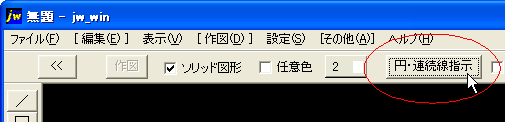 ソリッドを円や端点が繋がっている閉じられた領域に作図するには、[ソリッド]コマンド実行後にコントロールバーに表示される[円・連続線指示]ボタンをクリックし、対象図形を選択します。
 実点のサイズは基本設定でコントロールでき、作業中の画面では小さな点に見えていたものを、印刷時にはとても大きな黒丸に見せることができます。